Campos y contraseñas
Los puzles o rompecabezas sondesafíos para quien juegue a nuestro juego y a la vez pueden ayudar a meternos de la historia. Por ejemplo: un espía que debe conseguir el código de una puerta de seguridad.
Crear rompecabezas suele seguir los siguientes pasos:
- Pensar en el desafío y como se integra en nuestra historia
- Dibujar un boceto, pensado que partes tiene y que acciones se pueden realizar
- Crear la pantalla en HTML, y darle estilo con CSS
- Conectar las acciones que se pueden realizar con javascript
- Comprobar el resultado final para ver si quien juega ha acertado
Antes de nada puedes probar los ejemplos de puzles y después descargar el código, para echarles un vistazo.
Nuestro primer ejemplo va a ser acertar una clave o contraseña. Por ejemplo, podría ser la clave de la puerta de entrada a un escondrijo secreto:
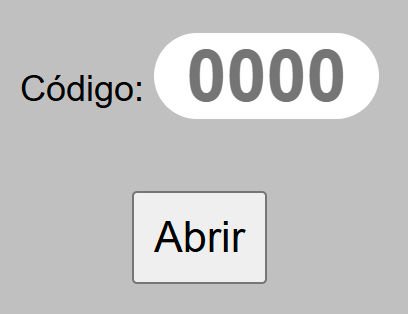
Para hacerlo en html solo necesitamos un campo de texto y un botón de abrir:
<código-secreto>
<button data-escena= "menú-juego" >Volver </button>
<label>Código:
<input type= "text" placeholder= "0000" />
</label>
<button id= "abrir" >Abrir </button>
<link rel= "stylesheet" href= "código.css" >
<script src= "código.js" ></script>
</código-secreto>Con css podemos darle estilo: ajistar el ancho, el tamaño de texto, el margen, ponerle esquinas redondeadas (border-radius),...
label {
text-align :center ;
display :block ;
width :100% ;
margin-bottom :1rem ;
input {
border :none ;
border-radius :1em ;
text-align :center ;
font-size :2rem ;
font-weight :bold ;
width :3em ;
}
}
button #abrir {
width :auto ;
margin :1rem auto ;
padding :0.5rem ;
font-size :1.2rem ;
}
En javascript seleccionaremos el botón y comprobaremos el valor del campo al pulsar el botón abrir. Si el valor es correcto abriremos un diálogo, y si no mostraremos otro:
const valor_correcto = "1234"
const campo = selecciona ( "input" )
selecciona ( "button#abrir" ) .al_pulsar ( comprueba_resultado )
function comprueba_resultado () {
if ( campo .valor == valor_correcto ) diálogos .inicia ( "abierto" )
else diálogos .inicia ( "incorrecto" )
}
Además podemos controlar las teclas que se pueden escribir en el campo de texto con el evento al_presiona_tecla:
campo .al_presionar_tecla ( presiona_tecla )
function presiona_tecla ( campo , tecla , evento ) {
const teclas_movimiento = [ "Backspace" , "ArrowLeft" , "ArrowRight" , "Tab" , "Delete" ]
if ( teclas_movimiento .includes ( tecla ) ) return
if ( campo .valor .length < 4 && tecla .match ( /[0-9]/) ) return
evento .preventDefault () ;
}
El método preventDefault evita que la tecla se escriba, si llegamos al final. Pero antes de eso comprobamos si hemos pulsado una flecha, o el botón borrar, o si vamos a escribir un número y aún no hemos llegado a los 4. En ese caso saldremos del evento sin impedir escribir.